KATEGORIE A (Nsoftphone Premium, iSoftphone für Mac oder Noperatorpanel):
ZUSAMMENFASSUNG:
NFON STELLT IHNEN DIE GLEICHE ANZAHL AN SOFTPHONE PRO LIZENZEN ZUR VERFÜGUNG, WIE AKTUELL AN LEGACY-SOFTPHONES IN IHREM SYSTEM VORHANDEN SIND.
TECHNISCH GESEHEN WIRD DIES ZWISCHEN DEM 1. UND 13. MAI 2026 ERFOLGEN. DIE BESTEHENDEN SOFTPHONES WERDEN BIS ENDE MAI PARALLEL WEITER FUNKTIONIEREN.
Nächste Schritte:
Als technischer Administrator führen Sie die Migration in drei Bereichen durch: Benutzerverwaltung, Bereinigung bestehender Softphone-Nutzer und Zuweisung der Softphones.
1. BENUTZERVERWALTUNG
1.1. Benutzerkonten
Falls noch keine Benutzerkonten für Ihre Telefonie-Nutzer erstellt wurden, führen Sie bitte die folgenden Schritte aus. Sie können sofort beginnen.
1.1.1. Zugriff auf die User Management Application: https://accounts.nfon.com/
1.1.2. Falls noch kein Benutzerkonto vorhanden ist, melden Sie sich im Service Portal 3 an: https://portal.nfon.com/
1.1.3. Folgen Sie den Anweisungen zur Erstellung Ihres ersten Administrator-Kontos:
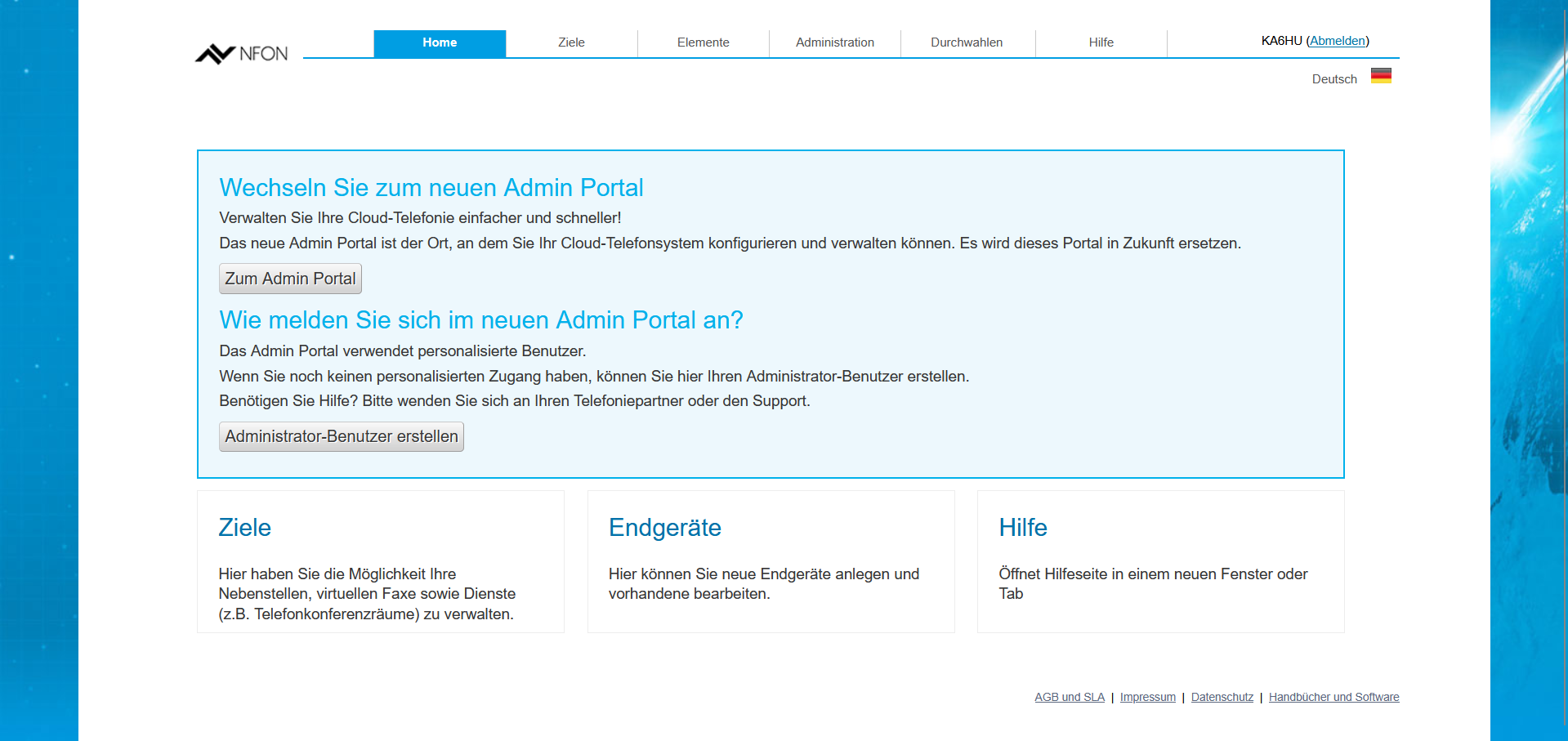
1.1.4. Melden Sie sich anschließend mit Ihrem Administrator-Konto in der User Management Application an: https://accounts.nfon.com/
1.1.5. Navigieren Sie zu Wizards > Export/Import:
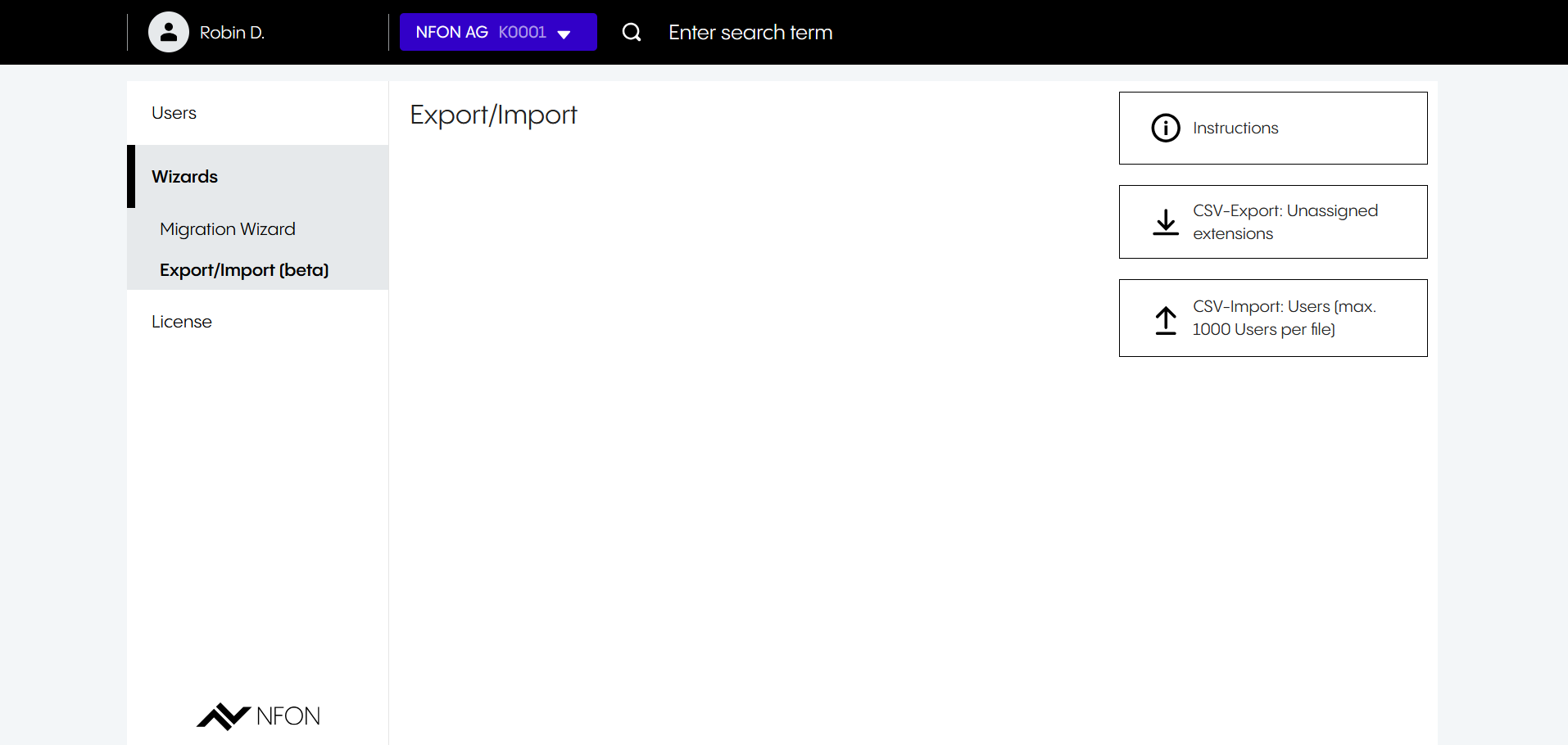 Dieses Tool ermöglicht die schnelle und effiziente Erstellung von Benutzerkonten.
1.1.6. Erstellen Sie zunächst einen CSV-Export. Die Datei wird automatisch heruntergeladen.
1.1.7. Prüfen und bearbeiten Sie die CSV-Datei bei Bedarf. Sie ist bereits auf Basis Ihrer Nebenstellenkonfiguration vorbefüllt und dient im nächsten Schritt zur Erstellung und Verknüpfung der Benutzerkonten.
1.1.8. Importieren Sie die CSV-Datei, um Benutzerkonten zu erstellen. Die Nutzer erhalten eine E-Mail zur Passwortvergabe. Anschließend können sie sich – je nach Vertragsumfang – in Cloudya oder Softphone Pro anmelden.
1.1.9. Navigieren Sie zu „Benutzer“, um alle Benutzer zu verwalten und Softphone Pro Lizenzen zuzuweisen.
Hinweis für mehr als 1.000 Benutzer:
Der CSV-Import ist auf 1.000 Benutzer pro Upload begrenzt. Teilen Sie die Datei entsprechend auf und wiederholen Sie den Importprozess.
Zusätzliche Softphone Pro Links:
2. BEREINIGUNG DER SOFTPHONE-NUTZER
Im Rahmen der Migration können Sie die Nutzung bestehender Legacy-Softphones überprüfen und die Anzahl der registrierten Geräte bis zum 30. April 2026 anpassen. Vorgehen:
2.1. Zugriff auf das Admin Portal: https://admin.nfon.com/
2.2. (Optional) Wählen Sie Ihre PBX aus, sofern mehrere Systeme verfügbar sind.
2.3. Navigation zu Configuration > Devices.
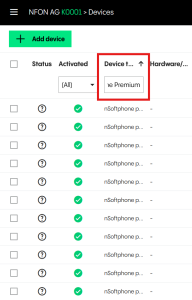
2.4. Wenden Sie einen Filter an, um Legacy-Softphone-Geräte anzuzeigen:
2.5. Wählen Sie nicht mehr benötigte Legacy-Softphone-Geräte aus.
2.6. Deaktivieren Sie alle ausgewählten Geräte:
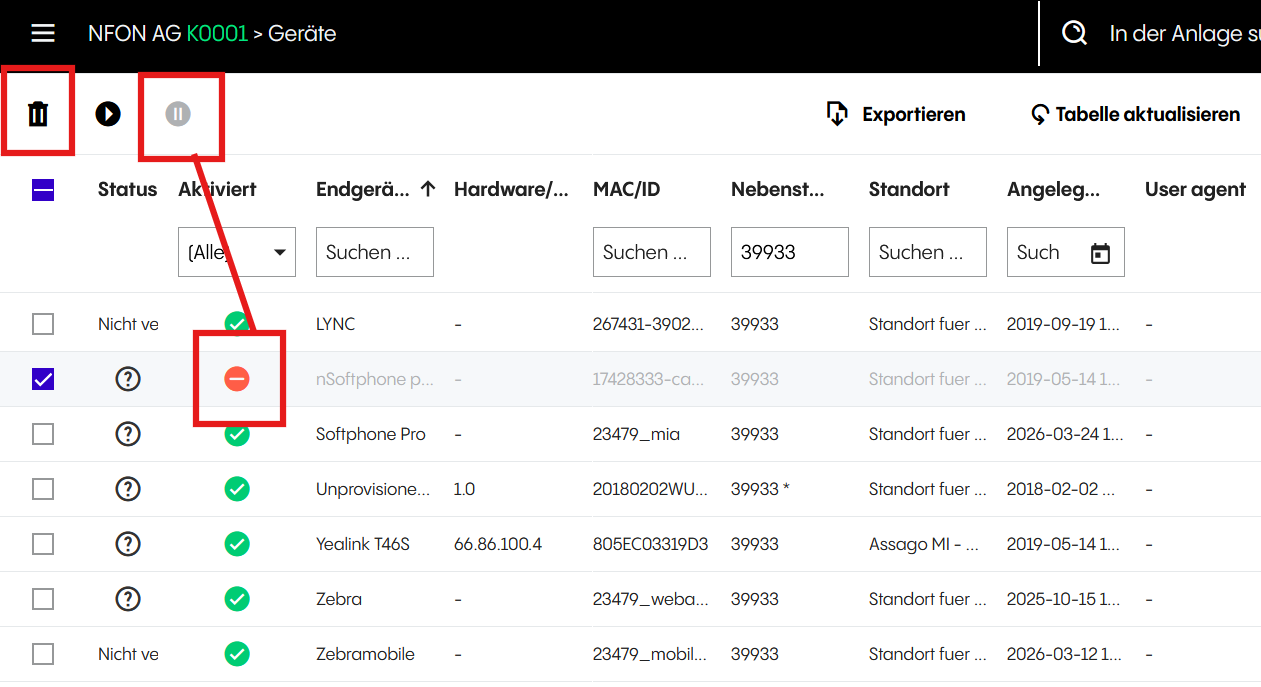
Die verbleibende Anzahl bestimmt die Anzahl der Softphone Pro Lizenzen. Im Mai ist ein Parallelbetrieb möglich. Ende Mai werden die Legacy-Systeme abgeschaltet.
Beispiel:
Eine PBX enthält zunächst 12 Legacy-Softphone-Geräte, von denen 7 Nebenstellen zugewiesen sind.
Vor dem 30. April 2026 entfernt der Administrator 2 nicht genutzte Geräte.
Die PBX umfasst nun 10 Legacy-Geräte, von denen weiterhin 7 zugewiesen sind.
Vom 1. Mai bis spätestens 13. Mai 2026 werden Softphone Pro-Lizenzen auf Basis der verbleibenden Anzahl älterer Geräte generiert.
Zu diesem Zeitpunkt enthält die PBX 10 Legacy-Geräte (davon 7 zugewiesen) sowie 10 Softphone Pro Lizenzen, von denen 7 Benutzern zugeordnet sind.
Im Mai können Legacy-Softphones und Softphone Pro parallel genutzt werden.
Ende Mai werden die Legacy-Softphone-Server außer Betrieb genommen und alle Legacy-Geräte entfernt.
3. ZUWEISUNG VON SOFTPHONE PRO:
3.1. Am 1. Mai 2026 erstellt NFON Softphone Pro Lizenzen basierend auf der Anzahl der in Ihrem System vorhandenen Legacy-Softphone-Geräte.
3.1.1. Sofern Benutzerkonten bereits angelegt wurden, werden die Lizenzen automatisch den Benutzern zugewiesen, deren Nebenstellen mit einem Legacy-Softphone verknüpft sind.
Bitte stellen Sie sicher, dass dem Benutzer eine Nebenstelle zugewiesen wurde. Benutzerkonten ohne Nebenstelle können keine Softphone-Pro-Lizenz erhalten.
3.1.2. Werden Benutzerkonten erst nach diesem Datum erstellt, können die Lizenzen manuell über die User Management Application zugewiesen werden.
3.2. Softphone Pro Installationsschritte – Detailliertes Handbuch:
3.2.1. Installation des neuen Clients
Sobald die Ersatzlösung festgelegt wurde, installieren Sie die entsprechende Client-Anwendung auf den Endgeräten der Benutzer.
3.2.2. Download des Softphone Pro Clients
Laden Sie den Softphone Pro Client von der NFON Website herunter: https://www.nfon.com/en/service/downloads/
Bitte stellen Sie sicher, dass Sie die Version auswählen, die mit den Betriebssystemen Ihrer Benutzer kompatibel ist:
3.2.3. Installation der Software
Installieren Sie Softphone Pro auf dem Endgerät des Benutzers gemäß dem Standard-Installationsverfahren. Detaillierte Installationsanweisungen finden Sie im technischen Handbuch: https://www.nfon.com/en/service/documentation/manuals/nfon-software-manuals/softphone-pro/
3.2.4. Überprüfung der Lizenzzuweisung
Softphone Pro erfordert eine gültige Lizenz, die dem Benutzer in der User Management Application zugewiesen ist: https://accounts.nfon.com/
3.2.5. Benutzeranmeldung
Nachdem die Lizenz zugewiesen und die Anwendung installiert wurde, können sich Benutzer mit ihren bestehenden NFON Cloud-Telefonie (Cloudya) Zugangsdaten anmelden und ihre zugewiesene Nebenstelle weiterhin verwenden.
Dokumentation:
Weitere technische Dokumentation zu Softphone Pro und verwandten Themen finden Sie unter folgenden Links:
3.3. Ab dem 1. Mai 2026 gilt der Standardprozess zur Lizenzzuweisung.
Weitere Informationen finden Sie unter: https://www.nfon.com/en/service/documentation/manuals/cloudya/user-management-application/user-management-application-documentation/b-using-the-app/3-managing-licenses/
Im Mai können Legacy-Softphones und Softphone Pro parallel genutzt werden.
Für weitere Informationen zur Installation und Nutzung von Softphone Pro verweisen wir Sie auf die folgenden Ressourcen:
Weitere Informationen: